






Hướng dẫn đổi mật khẩu và đặt lại câu hỏi bảo mật cho tài khoản Apple

Bước 1: Mở trang web chính thức https://account.apple.com/
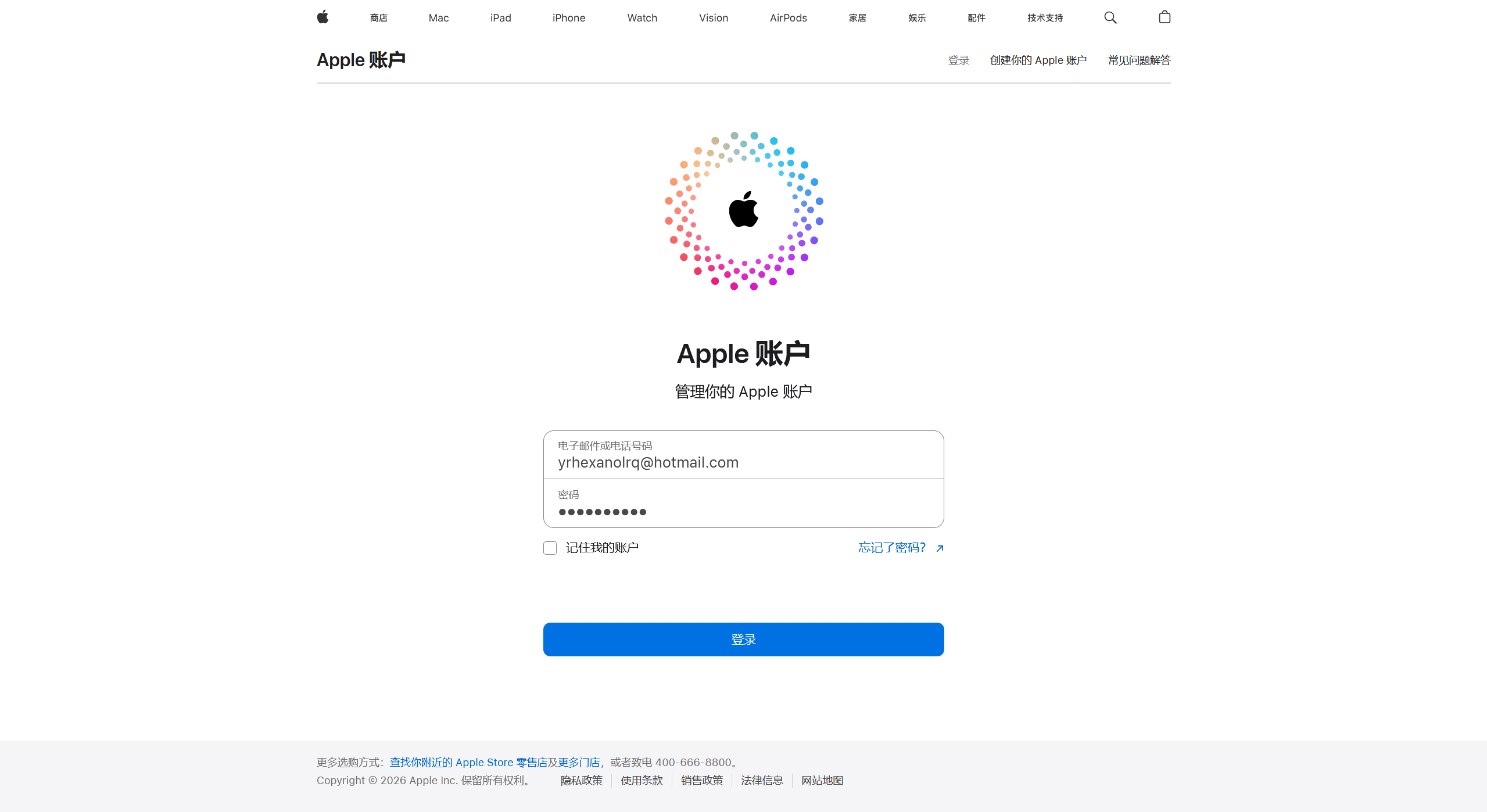
Bước 2: Nhấp vào đăng nhập, nhập tài khoản và mật khẩu

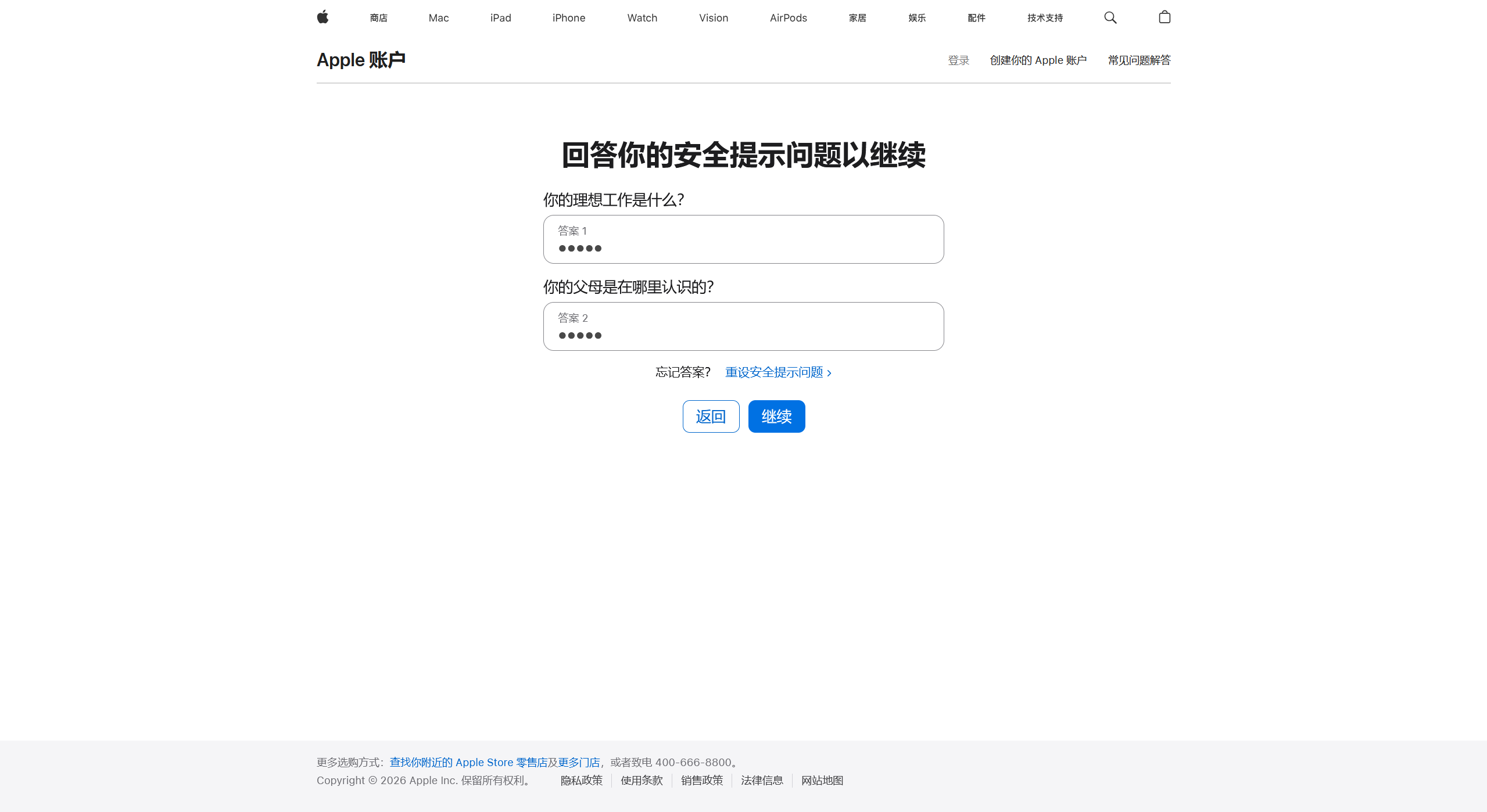
Bước 3: Nhập câu hỏi bảo mật câu trả lời, nhấp tiếp tục
Bước 4: Chọn các tùy chọn khác và không nâng cấp sau đó có thể vào trang cá nhân
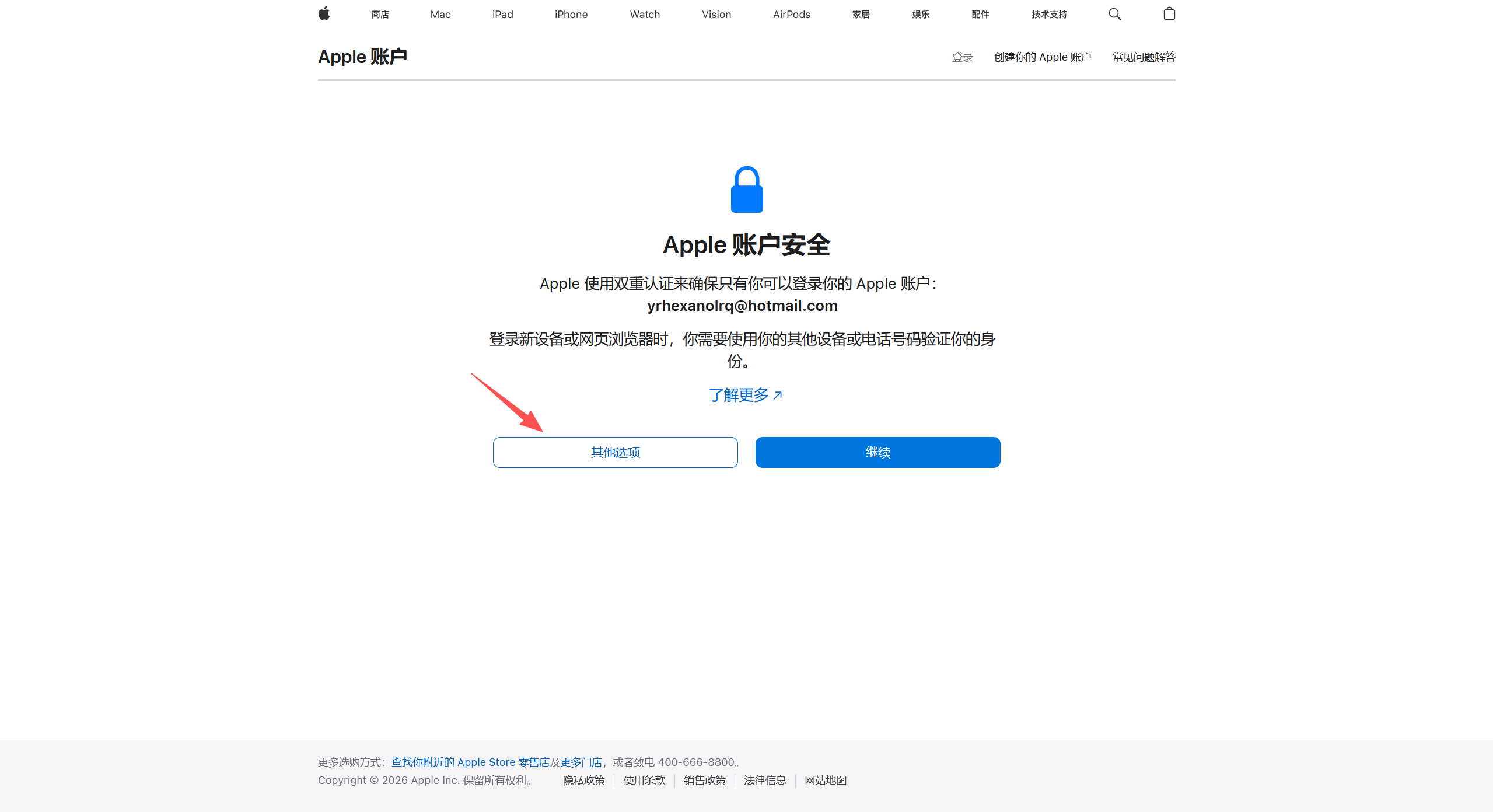
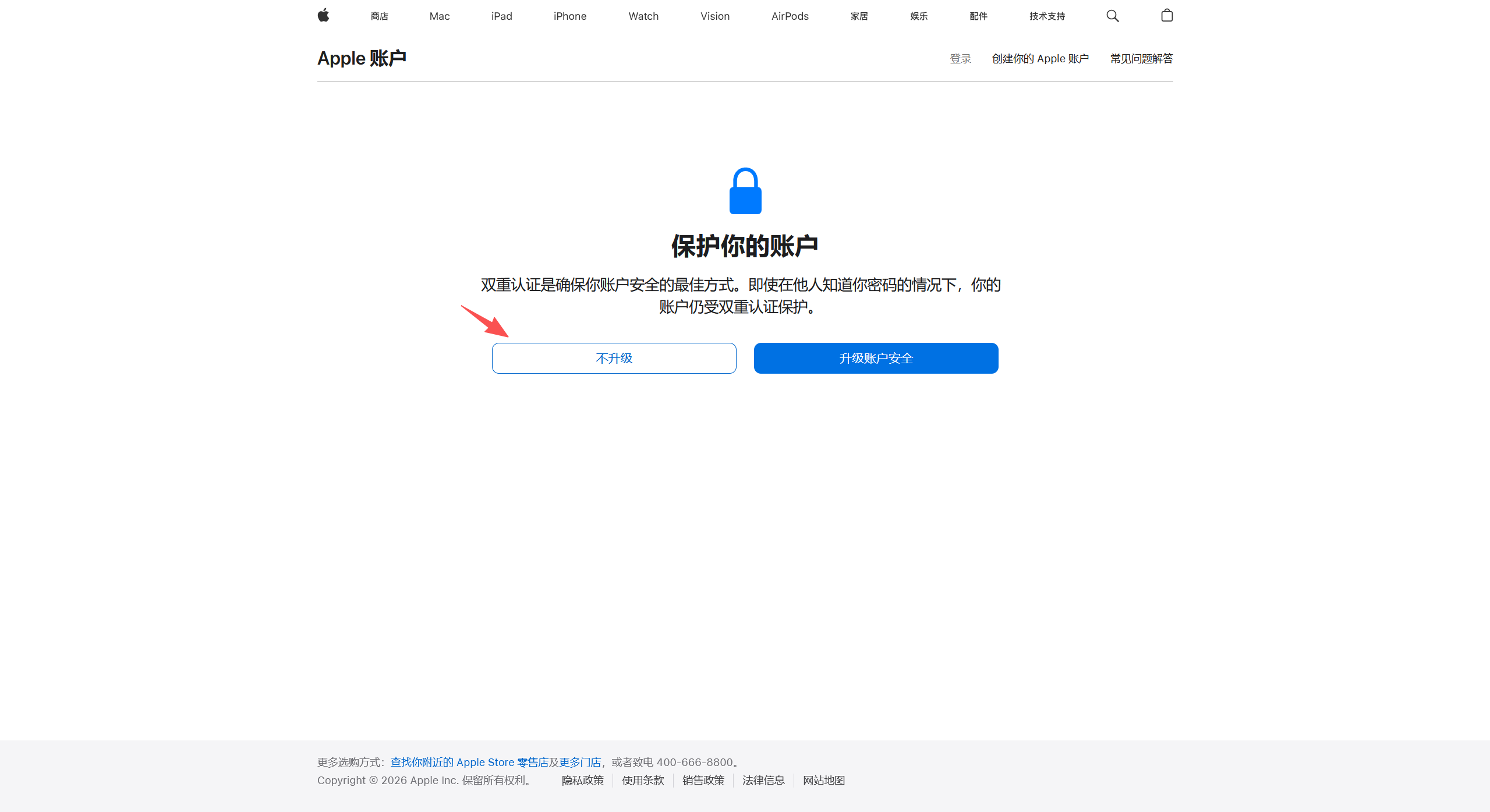
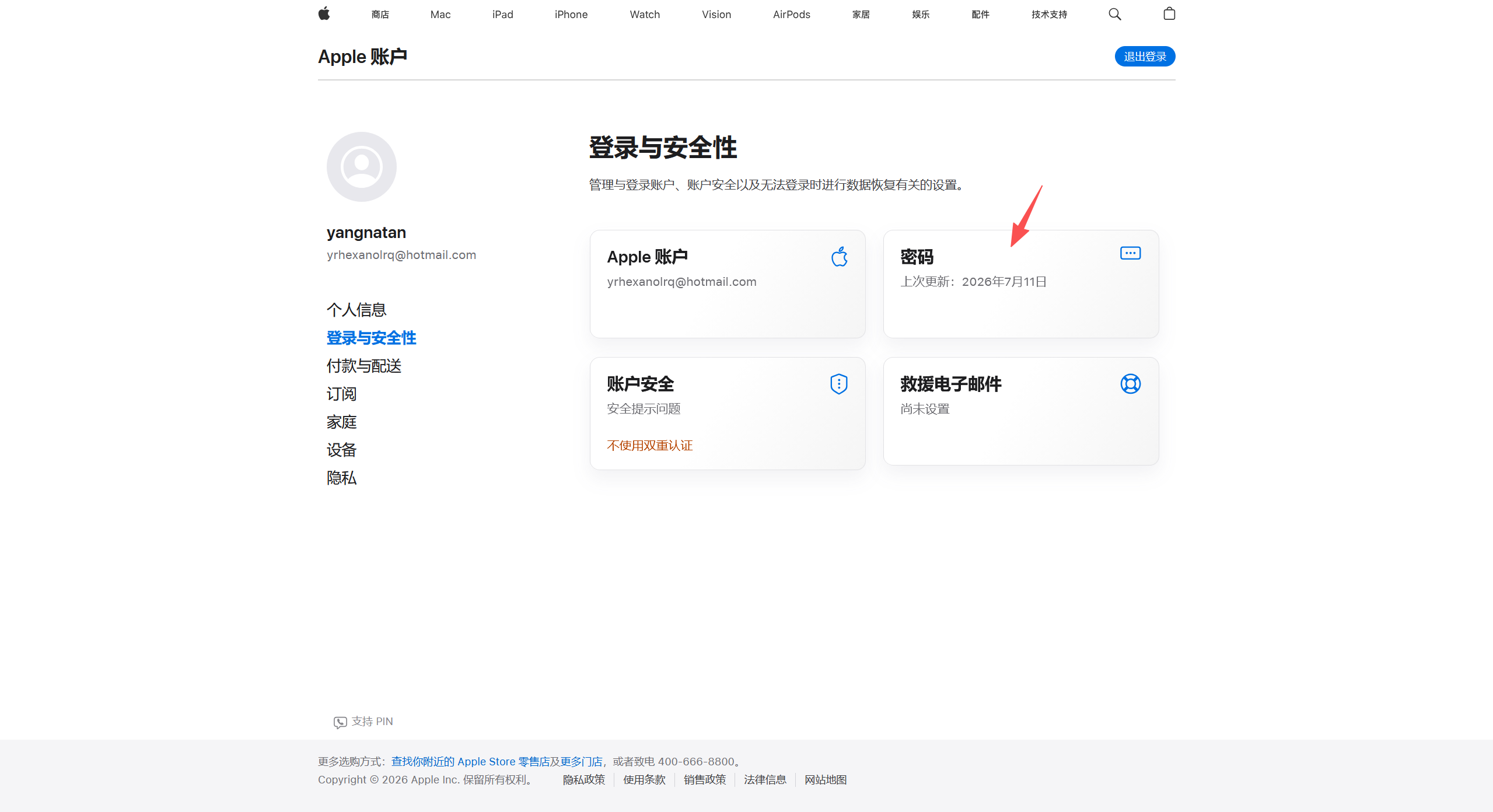
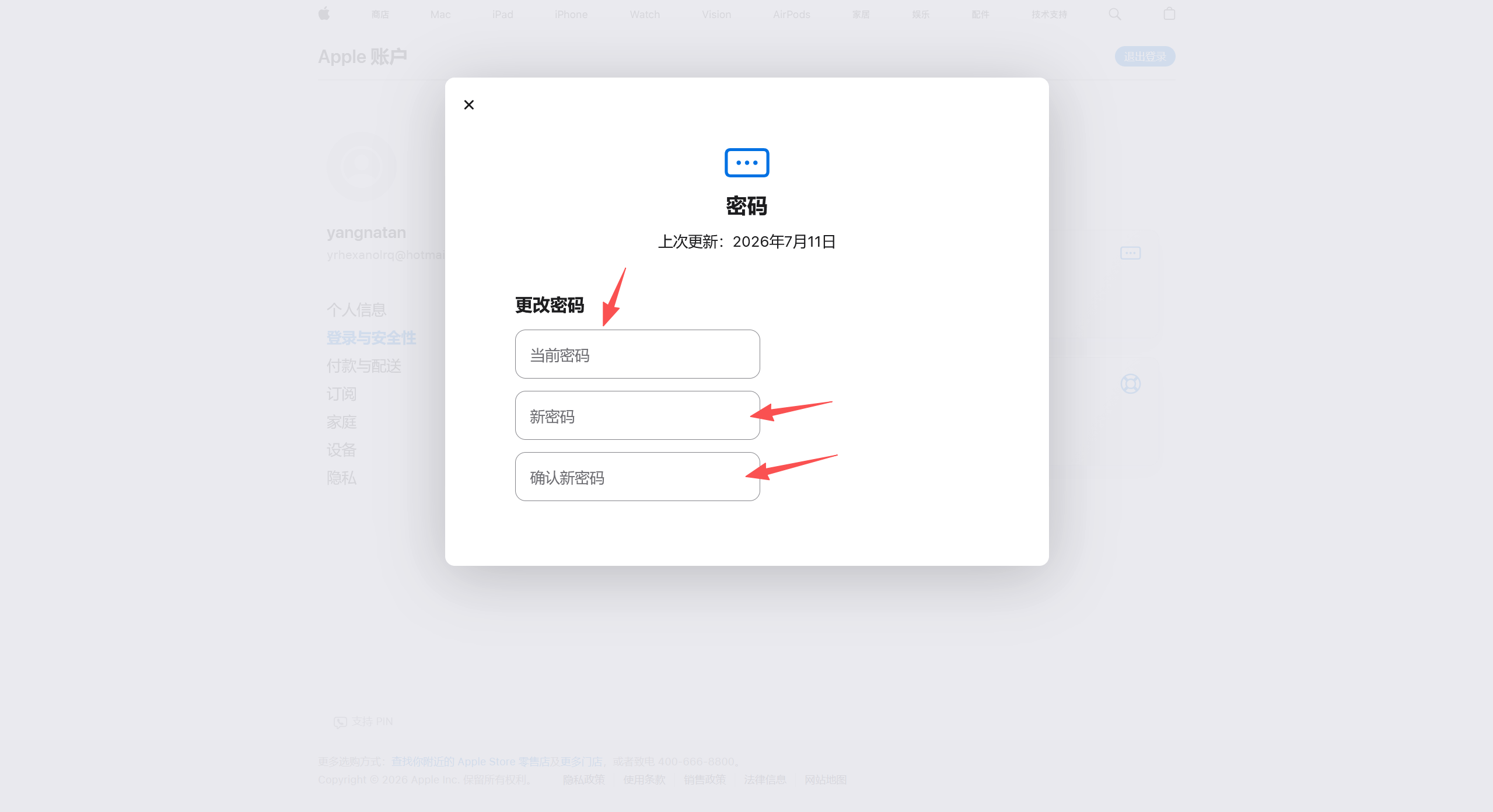
Bước 5: Nhấp vào mật khẩu, có thể thay đổi mật khẩu
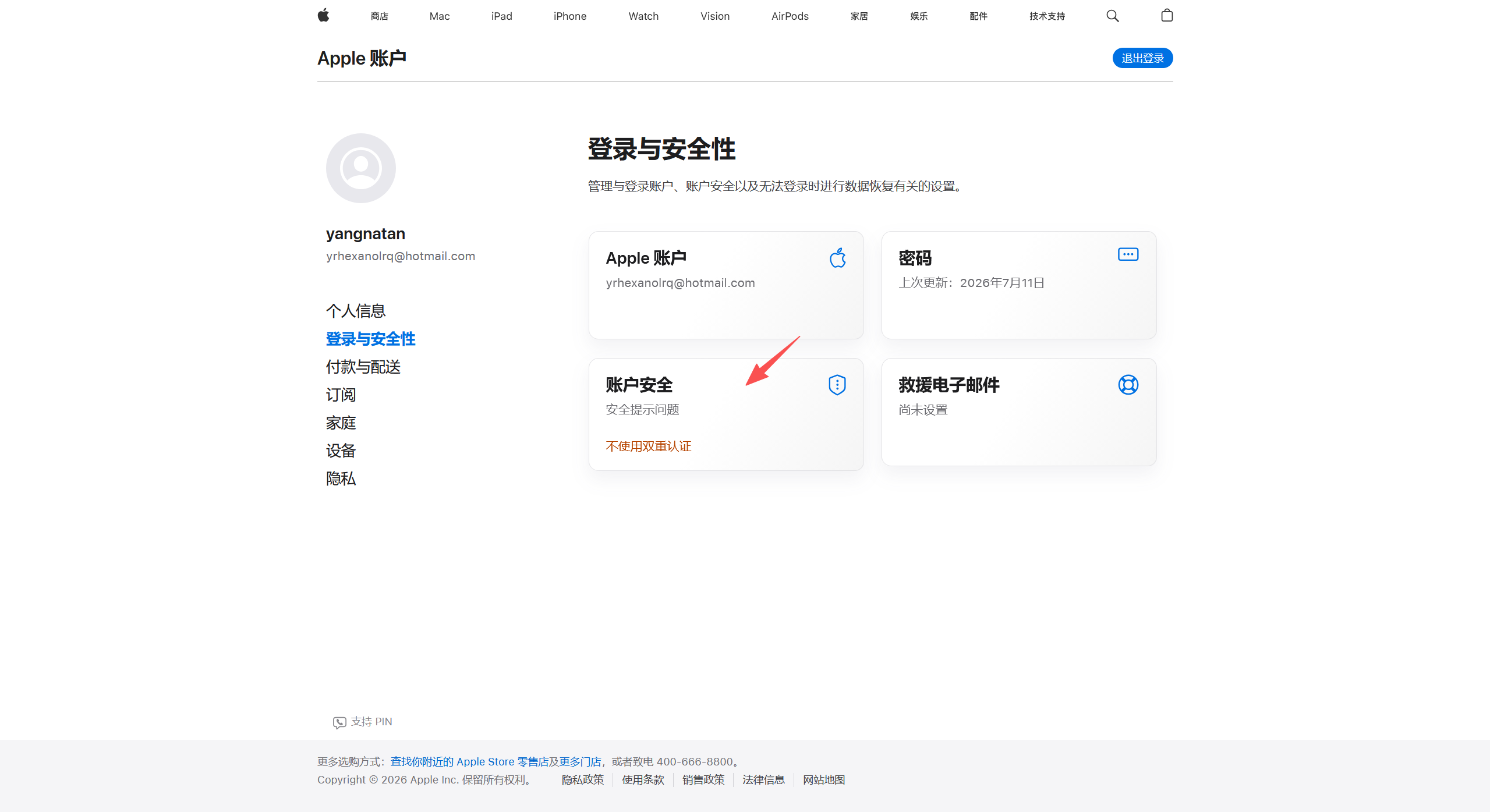
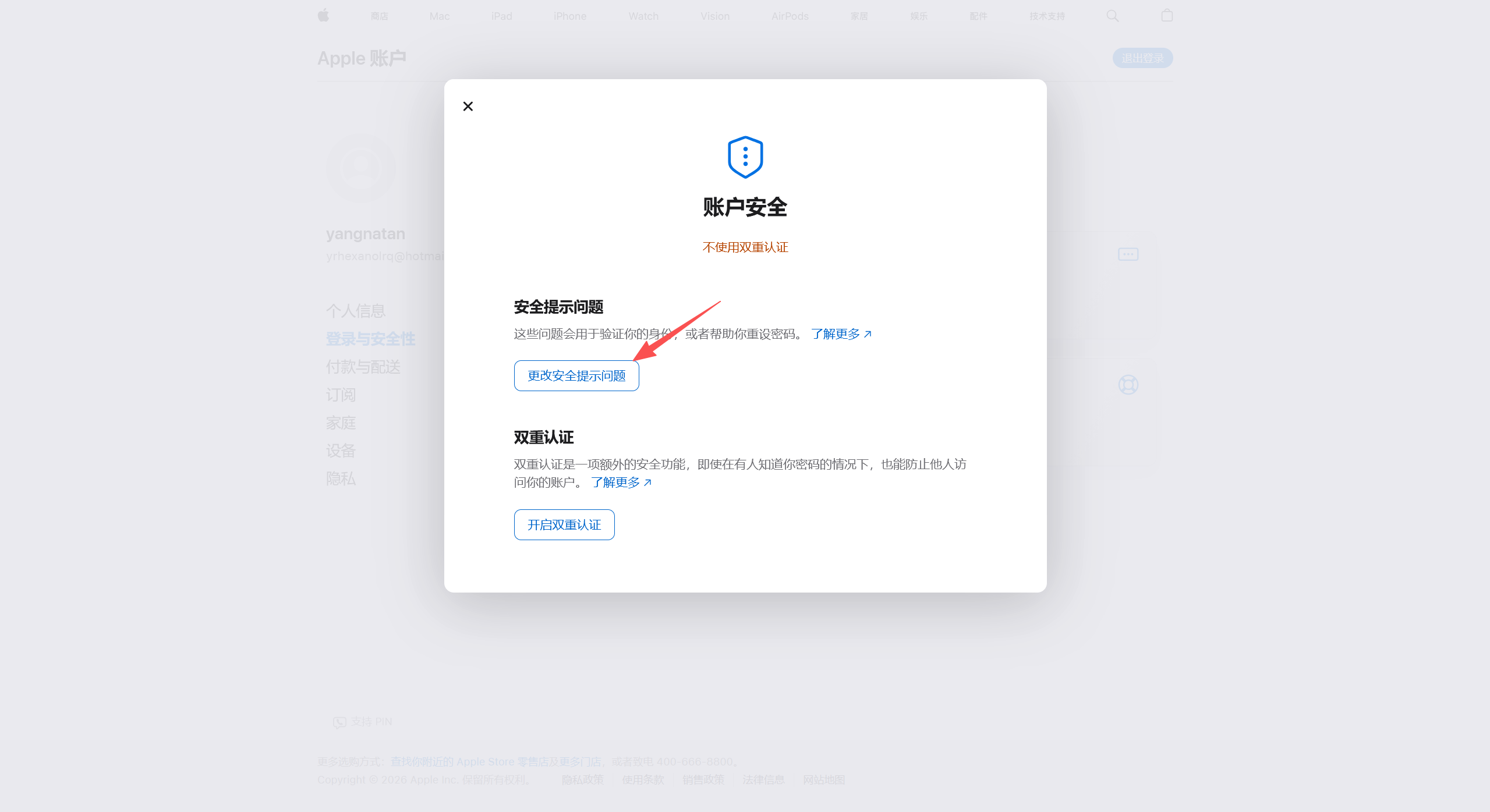
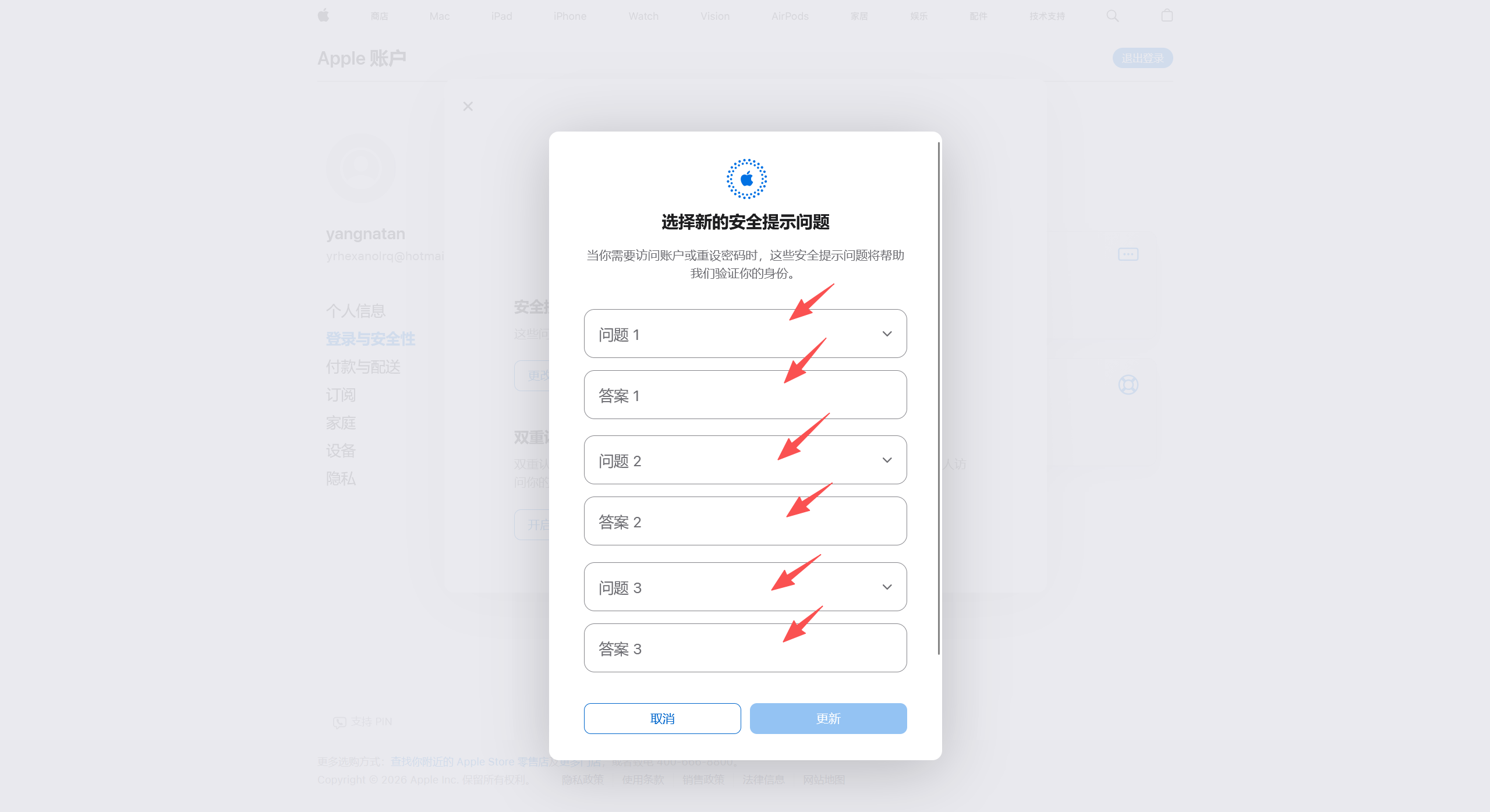
Bước 6: Nhấp vào mục Bảo mật tài khoản, có thể đặt lại câu hỏi bảo mật
Đến đây hướng dẫn đã kết thúc, xin nhắc nhở mọi người, đừng dùng tài khoản Apple lạ để đăng nhập vào cài đặt của điện thoại.