





Hướng dẫn sử dụng Apple ID【Bài 1】

1. Chuẩn bị và đăng nhập cần biết
- Kênh đăng nhập: Phải thông qua trang web chính thức của Apple (khuyên dùng máy tính trình duyệt), điện thoại cài đặt bên trong không thể hoàn thành thay đổi thông tin tài khoản khu vực Mỹ, địa chỉ trang web:https://appleid.apple.com
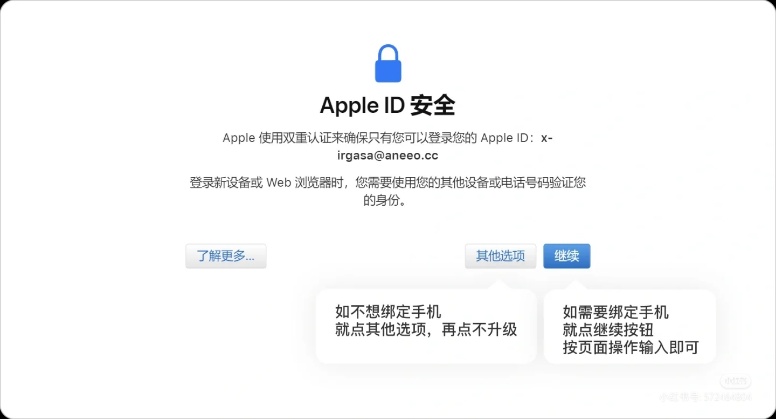
- Đăng nhập xác thựcKhi đăng nhập có thể kích hoạt cảnh báo bảo mật Apple ID, cần liên kết số điện thoại (hỗ trợ số điện thoại Trung Quốc đại lục), chỉ cần làm theo hướng dẫn trên trang là được
- Câu hỏi - thường gặp - giải quyết:
- Nếu liên kết số điện thoại hiển thị “mã xác thực không thể gửi đến số điện thoại này”: có thể chuyển sang iPhone đăng nhập liên kết, hoặc tạm thời bỏ qua liên kết, trước tiên hoàn thành thông tin sửa đổi, sử dụng một thời gian sau đó thử lại liên kết
- Xuất hiện cửa sổ bật lên “Do xảy ra lỗi, nên không thể hoàn thành thao tác này. Đang đăng xuất”: trước tiên xóa bộ nhớ đệm trình duyệt rồi đăng nhập lại, nếu vẫn không hiệu quả có thể đổi mạng (như chuyển sang điểm phát sóng di động)
- Thông báo "Không thể xác minh danh tính của bạn": khả năng cao là IP hiện tại đang bị Apple kiểm soát rủi ro, nếu đang dùng phần mềm proxy thì cần tắt trước; nếu không dùng proxy thì chuyển sang điện thoại, tắt Wifi chỉ dùng dữ liệu di động để đăng nhập trang web chính thức
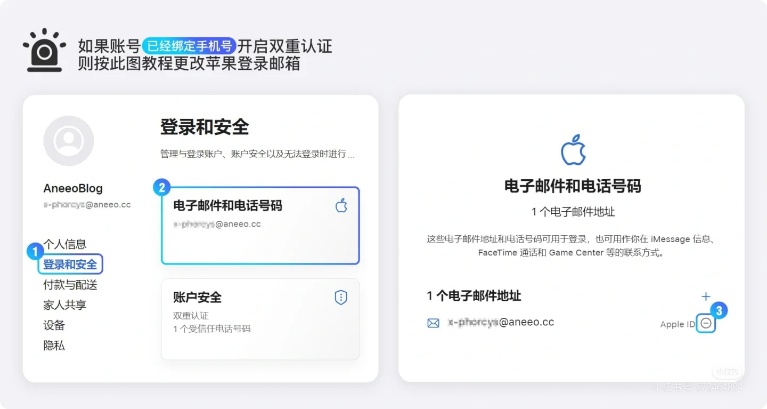
- Thay đổi | đăng nhập - email (Apple ID)
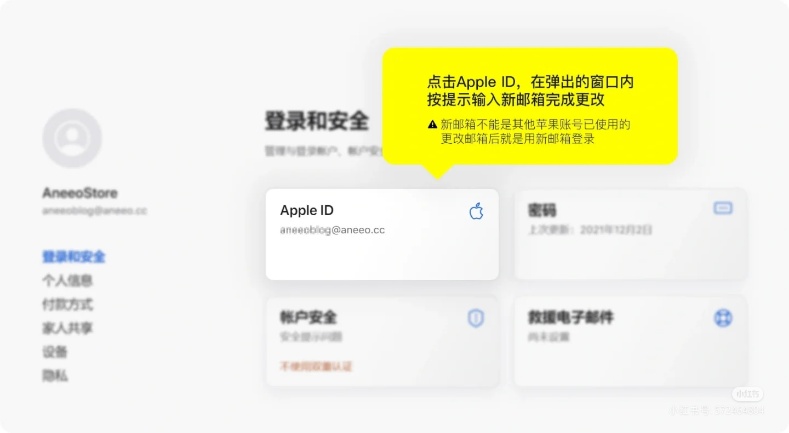
⚠ Lưu ý quan trọng: Thay đổi sau cần sử dụng email mới đăng nhập tài khoản, với email cũ không có bất kỳ liên quan nào, email mới không có giới hạn khu vực, chỉ cần đảm bảo chưa bị tài khoản Apple khác chiếm dụng (nếu hiển thị “Không thể sử dụng địa chỉ email này”, có nghĩa là email đó đã được đăng ký)
- Tài khoản chưa liên kết số điện thoại:
Sau khi đăng nhập vào trang web chính thức, hãy nhấp trực tiếp vào tùy chọn 【Apple ID】 trên trang, rồi làm theo các bước hướng dẫn hiện ra sau đó để hoàn tất việc thay đổi email
- Tài khoản - đã | liên kết - số | điện thoại:
Sau khi đăng nhập, nhấp vào tùy chọn 【Email và số điện thoại】, trong cửa sổ quản lý hiện ra, tìm ký hiệu xóa "⊖" ở bên phải "Email mặc định", nhấp vào rồi làm theo hướng dẫn của hệ thống, hoàn tất xác minh hai bước là có thể đổi email mới
✅ Lời nhắc: Trong quá trình sửa đổi nếu xuất hiện “Thêm phương thức thanh toán mới” trang, trực tiếp đóng cửa sổ là được, không cần thao tác
- Thay đổi mật khẩu / Thông tin bảo mật
- Thay đổi mật khẩu đăng nhập:
Sau khi đăng nhập vào trang web chính thức, tìm và nhấp vào tùy chọn 【Mật khẩu】, nhập mật khẩu tài khoản hiện tại theo hướng dẫn để xác minh danh tính, sau đó đặt mật khẩu mới (cần tuân thủ quy tắc bảo mật của Apple: trên 8 ký tự, bao gồm chữ hoa, chữ thường, số hoặc ký tự đặc biệt), xác nhận và gửi là có hiệu lực
- Thay đổi bảo mật thông tin / Liên kết số điện thoại:
Sau khi đăng nhập, nhấp vào tùy chọn 【Bảo mật tài khoản】, bạn có thể thực hiện hai thao tác:
- Tài khoản chưa liên kết số điện thoại: tại trang này có thể sửa đổi thông tin bảo mật gốc (như câu hỏi bảo mật, v.v.)
- Cần liên kết / thay đổi số điện thoại: Tìm tùy chọn quản lý số điện thoại trên trang này, làm theo hướng dẫn để hoàn tất liên kết hoặc thay đổi
⚠ Lưu ý: Tài khoản liên kết số điện thoại sau, hệ thống sẽ tự động hủy bỏ thông tin bảo mật trước đó, xác minh tiếp theo sẽ dựa vào số điện thoại làm chính
✅ Mẹo chung: Thay đổi tất cả thông tin trong quá trình, hệ thống có thể yêu cầu nhập lại tài khoản mật khẩu xác nhận thao tác, lúc này cần nhập hiện tại đang sử dụng tài khoản mật khẩu (nếu đã thay đổi qua mật khẩu, thì nhập thay đổi sau mật khẩu mới); trang web chính thức sẽ không yêu cầu nhập email bản thân mật khẩu, tuyệt đối không tiết lộ email đăng nhập mật khẩu