 English
 简体中文
简体中文
 Tiếng Việt
 Русский


 Threads





Как войти в купленные аккаунты Google (Gmail, YouTube, Gv)?

Сначала уточним адреса входа для этих аккаунтов:
gmail(https://gmail.com) youtube( https://youtube.com) google voice(https://voice.google.com)
google, gmail — почта Google, youtube, google voice: после покупки вам будет выдан код карты, информация в котором включает следующие данные:
- Адрес почты
- Пароль
- Резервная почта
- Регион регистрации (в некоторых отправлениях не включён
- Дата регистрации (в некоторых отправлениях не включена
Номер телефона (включён только в товарах google voice)
Разделитель — «|», как на рисунке ниже:
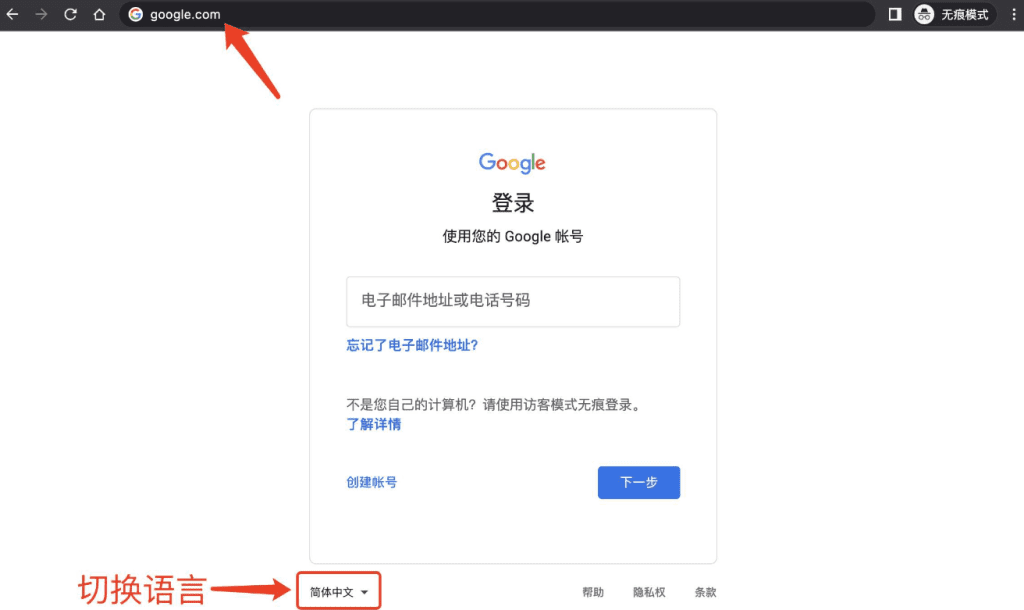
 Шаг 1: адрес входа Gmail/google — официальный сайт Google:https://www.google.com/account
Рекомендуется переключить язык на китайский, чтобы всё было понятно.
Шаг 2: выберите «Подтвердите вашу резервную почту» → введите привязанный адрес резервной почты согласно подсказкам; потребуются ли другие проверки, смотрите на странице. (Этот шаг появляется случайно, подтверждение резервной почты может не потребоваться — главным образом Google решает, нужны ли дополнительные шаги подтверждения личности, исходя из безопасности текущей среды входа. Это не означает, что с аккаунтом проблемы)
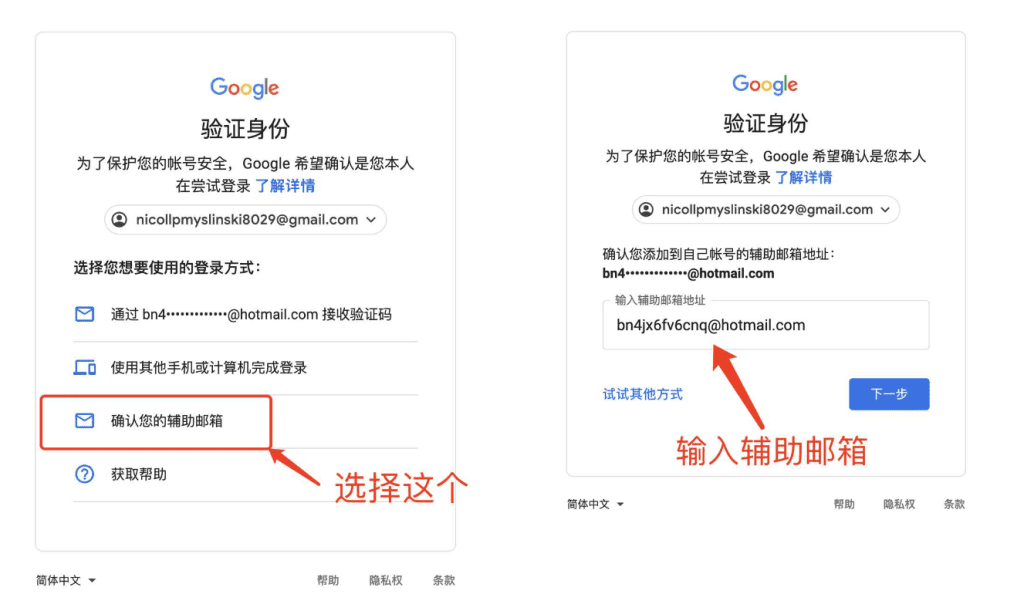
Только после входа в аккаунт или на главную страницу почты считается, что этот вход завершён.
Дополнение к обновлению: 18 октября 2026 г.. Ниже различаются подтверждение адреса резервной почты и получение кода подтверждения; имеющиеся иллюстрации приведены только для справки.
Дополнение: подробные шаги обычного входа и подтверждения резервной почты
Применимые случаи: у вас есть аккаунт Gmail, которым вы владеете или который вам разрешено использовать, и после ввода пароля появляются подсказки «Подтвердите вашу личность», «Подтвердите резервную почту» и т. п. Ниже приведён пример с браузером на компьютере; кнопки могут отображаться на китайском или английском, конкретные варианты определяются текущей страницей Google, и не гарантируется, что у каждого аккаунта есть вход для проверки резервной почты.
I. Сначала пройдите обычный процесс входа
1. Вручную откройте https://mail.google.com/ . Когда требуется подтверждение личности, убедитесь, что вы попали на страницу входа Google accounts.google.com.
2. В поле «Адрес электронной почты или номер телефона» введите аккаунт Google, в который хотите войти на этот раз, и нажмите «Далее» (Next). Если браузер показывает другой аккаунт, выберите «Использовать другой аккаунт» (Use another account).
3. Если появилось поле пароля, введите пароль этого аккаунта Google и снова нажмите «Далее». Это не пароль от аккаунта соцсети и не пароль от резервной почты. Если страница в первую очередь предлагает ключ доступа, действуйте согласно фактическому способу входа, который у вас есть.
4. Если вы сразу попали в Gmail, обычный вход завершён; если появилась дополнительная проверка, сначала прочитайте заголовок и пояснения к полям ввода, а затем решайте, что делать дальше. Дополнительная проверка сама по себе не означает, что пароль неверный, и по ней нельзя делать вывод, что аккаунт заблокирован.Google: вход в Gmail
II. Что делать, если страница требует «подтвердить адрес резервной почты»?
Сначала убедитесь, что страница действительно запрашивает привязанную резервную почту, а не требует ввести код подтверждения. Если это подтверждение адреса, следует ввести полный адрес резервной почты, уже установленный для этого аккаунта Google, включая домен после @. Отправляйте его по кнопке только тогда, когда на странице отображается «Далее» или «Продолжить».
Например, пояснительный адрес-заполнитель [email protected] обозначает поле резервной почты, это не текущий адрес Gmail и не новый указанный адрес для получения. При копировании копируйте только сам адрес, убирая метки вроде «Резервная почта:», разделители, пробелы в начале и конце и переносы строк. Если сохранено несколько аккаунтов, сначала сверьте аккаунт на текущей странице входа, чтобы не скопировать другую запись.
После отправки адреса продолжайте читать новую страницу: она может перейти к следующему шагу или потребовать ещё одну проверку. Не пишите, что «после заполнения резервной почты вход обязательно успешен». Резервная почта относится к восстановительной информации, её роль включает восстановление аккаунта и получение уведомлений безопасности; подтверждение уже имеющейся информации и изменение резервной почты — это разные вещи.Google: настройка параметров восстановления аккаунта
III. Что делать, если страница требует «отправить код подтверждения на почту»?
Это другая ветка. Убедитесь, что подсказка о почте на странице соответствует резервной почте, к которой у вас есть законный доступ, и затем отправьте код подтверждения согласно странице. Оставьте страницу проверки Google открытой, в другой вкладке откройте официальный почтовый ящик этой резервной почты и войдите в него своим способом входа для резервной почты.
Найдите письмо Google для подтверждения, соответствующее только что выполненному действию, и введите код подтверждения из письма на исходной странице проверки Google. Нельзя вводить адрес резервной почты в поле кода подтверждения и нельзя использовать пароль почты как код подтверждения. Если письмо не пришло, проверьте входящие, спам и тему письма; письмо Google с помощью по паролю может иметь тему «Код подтверждения Google». Если писем несколько, сверьте время и текущий запрос и используйте действительный код подтверждения согласно требованиям страницы.Google: поиск письма с помощью по паролю
IV. Нет такого варианта, нет доступа или проверка не удалась
Если появилось «Попробовать другой способ» (Try another way), можно посмотреть способы, которые Google фактически предлагает и которые вы можете выполнить. Если варианта с резервной почтой нет, не ищите по старым скриншотам фиксированный «третий пункт»; если вы знаете только адрес резервной почты, но не можете войти в её ящик, выполнить проверку, требующую получения письма, не получится.
Если вы забыли пароль или потеряли способ подтверждения, перейдите на https://accounts.google.com/signin/recovery . По возможности используйте устройство, браузер и обычное место, с которых вы входили раньше, и честно отвечайте на вопросы страницы; страница покажет только часть вопросов, применимых к текущему процессу восстановления. Если появилось предложение подождать, ориентируйтесь на срок, указанный на странице, и не обещайте успешное восстановление за фиксированное время.Google: подсказки по восстановлению аккаунта
После успеха убедитесь, что почта, соответствующая аватару аккаунта в правом верхнем углу, верна. Если нужно обновить восстановительную информацию, перейдите в раздел «Безопасность и вход» аккаунта Google; не смешивайте изменение настроек безопасности с обычным входом. В этой статье не требуется передавать ваш пароль, код подтверждения из письма или данные аккаунта какой-либо службе поддержки.